자동화 및 모션 제어 솔루션
CODESYS + Softmotion 산업용 제어 코어 기반
복잡한 로직과 고정밀 협업 구현
다축 동기 협업, 복잡한 로봇 제어 및 운동 궤적 계획 지원
통합형 CODESYS 개발 환경으로 더 높은 유연성과 확장성 제공
고실시간성, 고빈도 생산 라인 맞춤 설계로 마이크로초(µs) 단위까지 응답 주기 조정 가능
데이터 수집 + 에지 컴퓨팅 + 시각화의 3-in-1(삼위일체) 통합 솔루션
컴팩트한 디자인, 플러그 앤 플레이(Plug and Play), 산업용 보호 등급 외관 및 소형화된 부피
장비 협업은 더 간편하게, 제어는 더 효율적으로
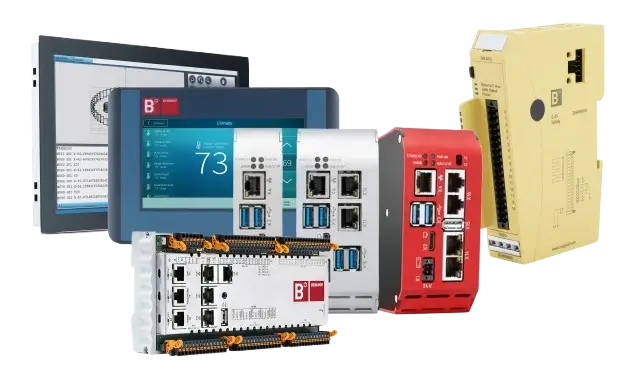
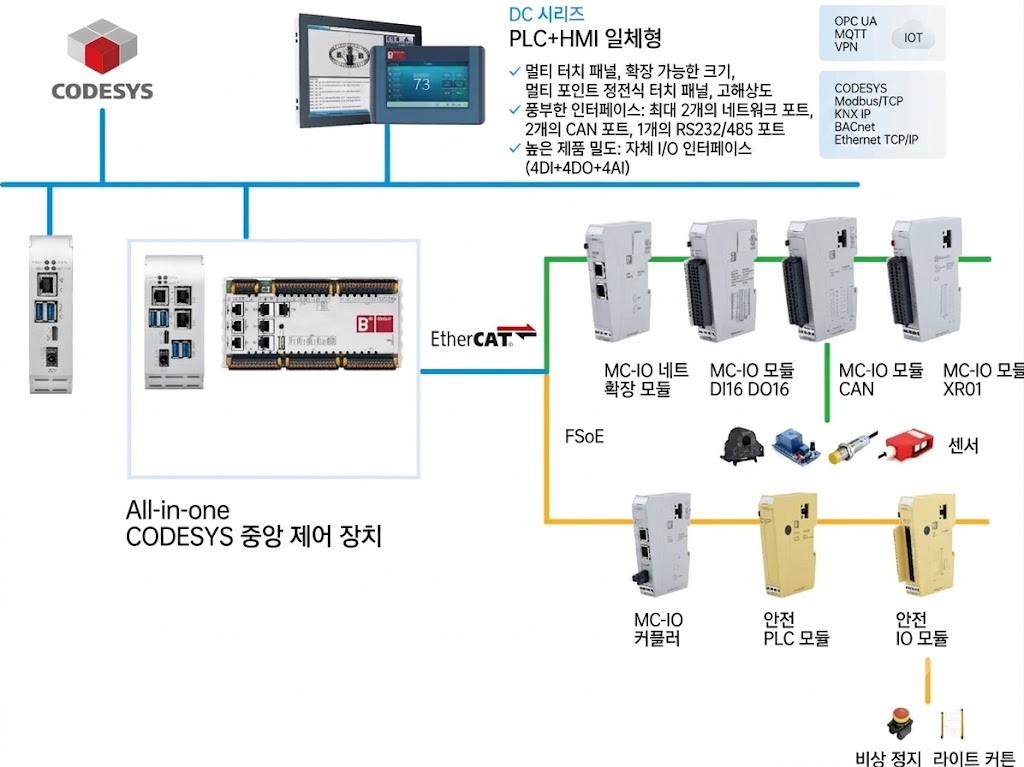
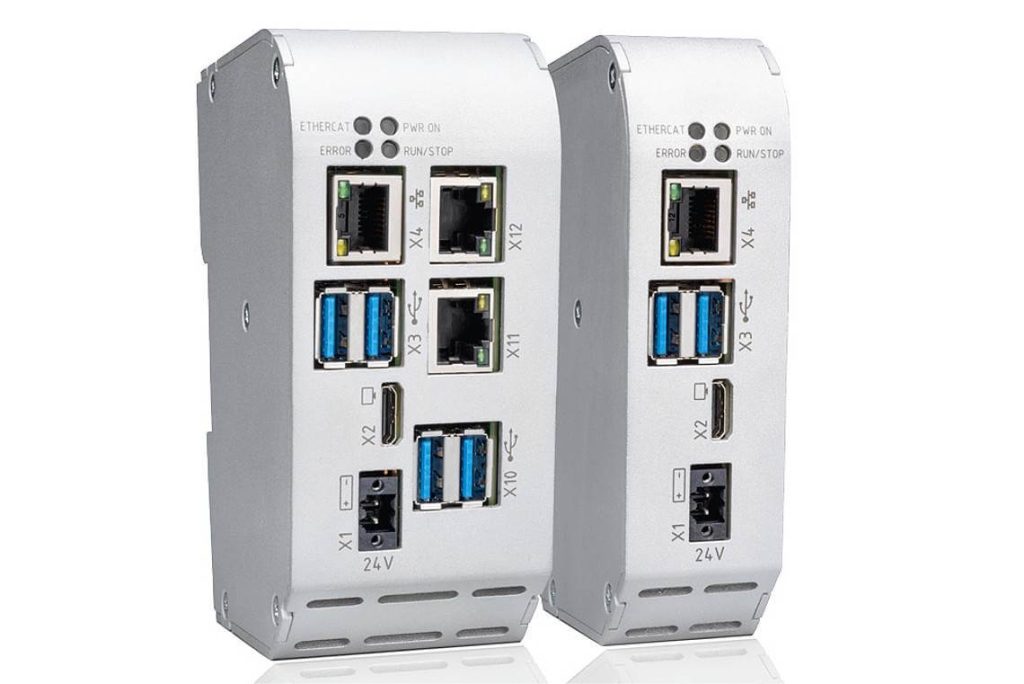
해홍 자동화 및 제어 솔루션은 컴팩트형 및 모듈형 컨트롤러, 터치 일체형 PC, HMI 패널 및 세이프티 컨트롤러를 제공하며, EtherCAT, CANopen, Modbus 등 다양한 산업용 프로토콜을 지원합니다. 이 솔루션은 높은 성능을 자랑하며, 복잡한 다축 모션 및 CNC 제어가 가능합니다. 동시에 개방형 CODESYS 표준을 지원하여 타 장비와의 통합이 용이하며, 제어층에서 상위 모니터링층까지 아우르는 원스톱 산업 자동화 솔루션을 실현합니다.
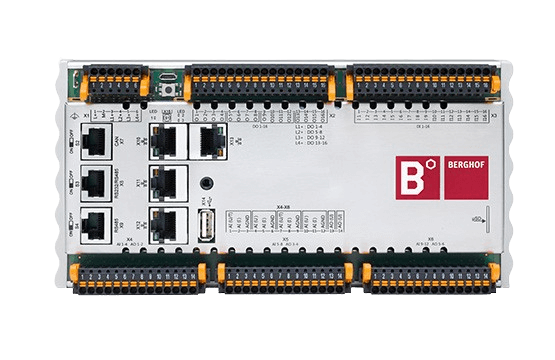
컴팩트형 및 모듈형 컨트롤러
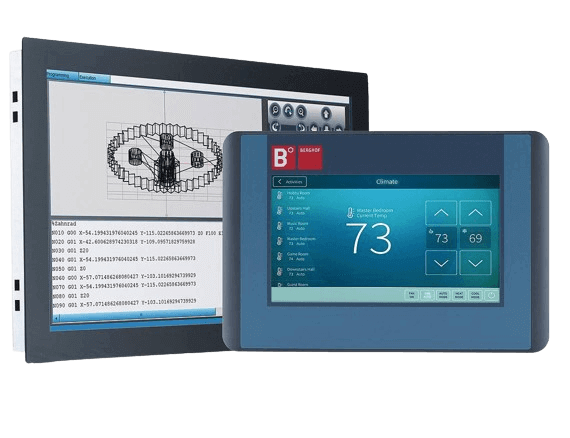
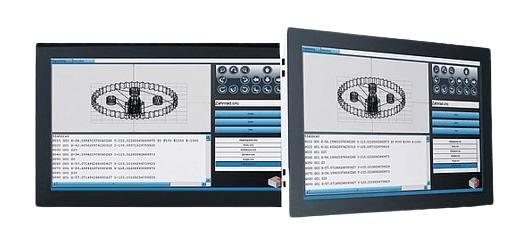
터치 일체형 PC
HMI/조작 패널
세이프티 컨트롤러
다양한 통신 프로토콜 지원
EtherCAT, CANopen, Modbus 등 다양한 프로토콜 지원
원스톱 솔루션
제어층과 상위 모니터링층을 연결하여 단 하나의 솔루션만으로 산업 자동화 제어 실현
고성능
높은 하드웨어 사양과 실시간 최적화 성능으로 복잡한 다축 모션 제어 및 CNC 제어에 적합
높은 개방성
개방형 CODESYS 표준으로 타사 제품과 쉽게 통합하여 완전한 제어 시스템 구축
제품 보기
적용 솔루션
해홍은 임베디드 산업용 라즈베리 파이 및 CODESYS 소프트웨어 플랫폼을 통해 고객에게 조절 가능성, 적응성, 고정밀, 고속 및 유연성을 갖춘 유연 충진 및 포장 시스템 솔루션을 제공합니다. 이는 기업에 더욱 효율적이고 정확하며 유연한 포장 솔루션을 제공하여 식품, 화장품, 제약 등 산업의 다양한 제품 포장 수요를 충족합니다.
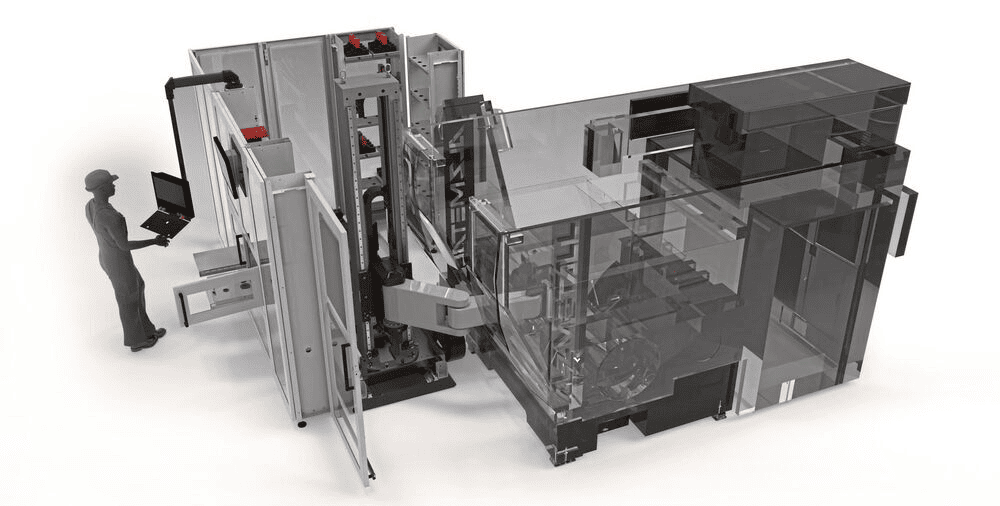
해홍 MC 시리즈 컨트롤러는 CODESYS 프로그래밍 환경 및 해홍 SC 세이프티 컨트롤러와 결합하여 사용자에게 전방위적인 지능형 로봇 모션 제어 솔루션을 제공합니다. 이러한 통합은 생산 라인의 유연성과 응답 능력을 향상시키고 시스템 통합 및 유지보수를 단순화합니다. CODESYS의 개방형 아키텍처와 풍부한 함수 라이브러리는 해홍 MC 컨트롤러에 맞춤화 및 확장 능력을 제공하여 기업이 빠르게 변화하는 생산 수요에 대응하고 생산 효율성과 신뢰성을 높일 수 있도록 지원합니다.
해홍 자동 분류 제어 시스템 하드웨어는 해홍 DC 시리즈 터치 일체형 PC와 CODESYS 소프트웨어를 핵심으로 하여, 컨베이어 벨트 제어 및 위치 검출, 리시빙 터너 제어 및 위치 검출, 2축 스크루 X축과 Y축의 모션 제어 및 위치 검출, I/O 신호의 실시간 검출 등 모든 실시간 및 비실시간 제어 태스크를 담당합니다.
해홍 Berghof PLC(CPU)는 메인 컨트롤러로서 EtherCAT(ecat)을 통해 인버터, 모터, 보호 장치를 연결하여 고속 실시간 제어를 실현합니다. Modbus TCP를 통해 상위 컴퓨터 및 계기와 연결하여 데이터 수집과 상태 모니터링을 실현합니다. EtherNet/IP를 통해 로크웰 인버터와 통신하여 서로 다른 제어 시스템 간의 협업 및 데이터 상호작용을 보장합니다.
해홍은 고성능 컨트롤러 및 CODESYS 소프트웨어 플랫폼을 통해 빌딩 자동화 산업을 위한 난방, 환기 및 공조 분야의 강력한 솔루션을 제공합니다. 해홍의 프로젝트 기획 소프트웨어는 빌딩 및 인프라 자동화 최적화를 위한 전체 기능 범위를 포함하고 있어, 고객이 건물 운영을 유지하고 관련 비용을 절감할 수 있도록 지원합니다.
믿을 수 있는 선택 - 고객 성공 사례
SCARA 고속 로딩 제어
SCARA 로봇
적용 제품
해홍 지능형 제어 시스템(DC-Prime 15인치 디스플레이 컨트롤러, MC-I/O 모듈, CODESYS 소프트웨어 플랫폼 포함), SCARA형 선형축 로봇
적용 시나리오
기존 공장 개조 프로젝트에서 공간이 제한된 생산 라인 내 SCARA 선형축 로봇을 중앙 제어하여 고속·고정밀 자재 이송 및 로딩 작업을 구현하고, 원격 모니터링과 데이터 수집을 지원해야 하는 지능형 생산 라인.
성과
제한된 공간 내에서 로봇의 고속 안정 운전을 실현하고, 시스템 배포 및 시운전 주기를 단축했으며, 장비의 원활한 통합과 원격 운영·유지보수 관리를 구현하여 생산 라인의 자동화 수준, 운영 효율성 및 유연성 역량을 현저히 향상시켰습니다.
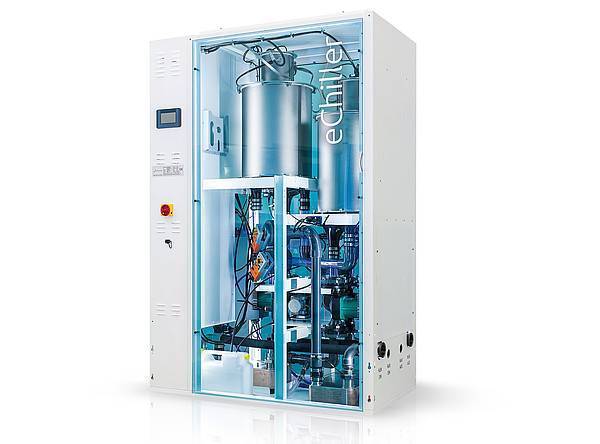
냉동 유닛 지능형 제어
Efficient Energy
적용 제품
B-Primis DC-Pro 4
적용 시나리오
친환경 냉동 유닛의 핵심 제어 시스템에 사용되어 압축, 열교환 및 주변 에너지 소비 장비를 중앙 제어하고 원격 모니터링하여, 냉동 프로세스가 항상 극도로 좁은 온도 제어 범위 내에서 작동하도록 보장합니다
성과
해홍의 CODESYS 기반 PLC를 통해 전체 방열 체인의 정밀한 제어를 실현하여, eChiller 전체 에너지 효율을 기존 시스템의 4배로 향상시키고 전력 소비를 대폭 줄였습니다. 또한 원격 진단 및 온라인 업그레이드를 지원하여 고객이 고효율, 유연함, 지속 가능한 친환경 냉동 솔루션을 구축할 수 있도록 지원합니다.
복잡한 궤적 고정밀 제어
DynaMotion GmbH, Germany
적용제품
B-Nimis MC Pi-Prime 산업용 라즈베리 파이 컨트롤러, B-Nimis SC-1000 세이프티 컨트롤러 및 세이프티 I/O 모듈
적용 시나리오
신형 중정 제본기(Saddle Stitcher) 개발 과정에서 주요 센서의 진동 및 충격을 모니터링하여, 센서 파손을 유발하는 이상 기계적 응력의 원인을 빠르게 파악.
성과
해홍의 고성능·개방형 아키텍처 제어 플랫폼을 통해 다축 갠트리 시스템의 복잡한 궤적 연산과 세이프티 제어의 일체화를 구현하여, 높은 안전성과 고성능 연산 능력을 모두 갖춘 생산 설비를 구축했으며, 탄소 복합 재료 가공 품질, 안정성 및 시스템 확장 능력을 현저히 향상시켰습니다.
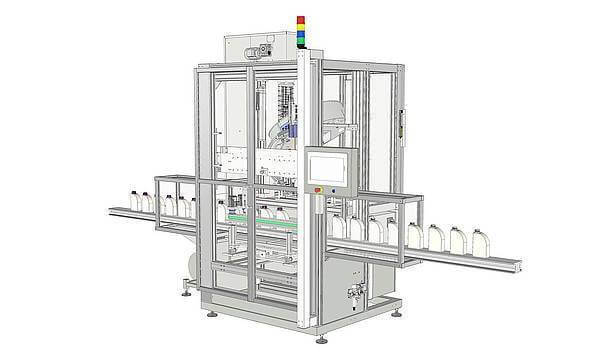
플로팅 캡핑기의 중앙 제어
Trepak International AB
적용제품
B-Fortis CC-Prime 컴팩트 PLC, B-Primis ET-Pro 15.6 제어 패널
적용 시나리오
액체 충진 생산 라인의 플로팅 캡핑기에 적용되어 라인을 정지하지 않는 연속 생산 과정에서 13개 서로 다른 제조업체의 서보 모터를 중앙 제어하여 고속·고정밀 캡 캡핑 작업을 구현.
성과
단 1대의 컴팩트 PLC와 1개의 제어 패널만으로 다중 브랜드 모터의 통합 제어를 실현하여 캡핑 속도가 분당 최대 90병에 달하며, 컨베이어 벨트의 시작·정지 횟수를 줄여 유지보수 및 에너지 소비 비용을 절감했습니다. 또한 전체 라인의 안정성과 생산 효율성을 현저히 향상시키는 동시에 향후 시스템 확장을 위한 높은 개방성과 유연성을 갖춘 플랫폼 기반을 제공합니다.
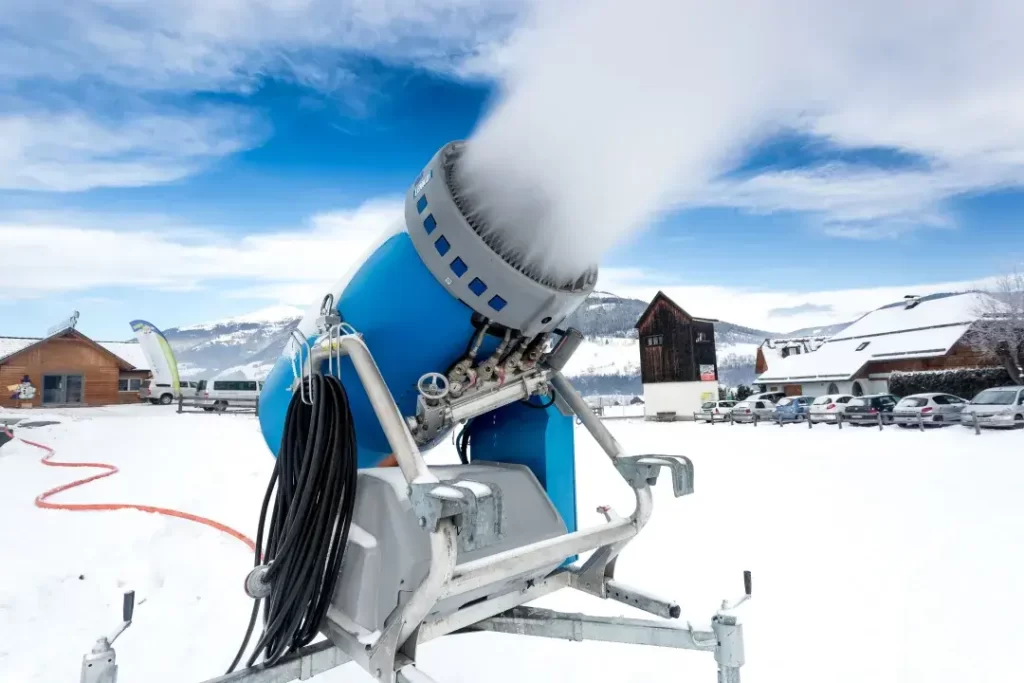
지능형 제설 중앙 제어
중국 모 유명 제설 장비 제조업체
적용 제품
B-Fortis CC 컴팩트 PLC, B-Nimis MC 모듈형 PLC, B-Primis ET 산업용 터치스크린, MC-IO 확장 모듈(CODESYS 기반)
적용 시나리오
스키장 및 제설 공장의 지능형 제설 시스템에 적용되어 용수 공급, 냉동, 분사, 눈 원료 이송 등 하위 시스템을 통합 제어하며, 다중 장비의 밀리초 단위 연동, 환경 변수 실시간 수집 및 자동 조절을 실현하고 원격 모니터링 및 운영·유지보수를 지원.
성과
제설 장비의 전천후 안정적인 자동 운전을 실현하였으며, 조작 화면이 직관적이고 사용하기 쉬워 고장 발생 시 신속한 위치 파악 및 보호 정지가 가능해 유지보수 비용을 현저히 절감했습니다. 시스템이 모듈형 확장 및 클라우드 연동을 지원하여 다양한 규모의 프로젝트에 신속하게 복제·배포할 수 있어, 스키장이 고효율의 지능형 지속 가능한 사계절 제설 능력을 구축할 수 있도록 지원합니다.
자주 묻는 질문 FAQ
약어 DC, ET, CC, CC-I/O, MC, MC-I/O는 무슨 뜻인가요?
이 약어들은 해당 제품의 모델 패밀리를 나타내며, 다음과 같은 의미를 갖습니다.
DC: 디스플레이 컨트롤러(Display Controller) — 디스플레이가 통합된 PLC
ET: 이더넷 터미널(Ethernet Terminal) — VNC 클라이언트 및 웹 터미널로 구성 가능한 디스플레이
CC: 컴팩트 컨트롤러(Compact Controller) — I/O가 통합된 컴팩트형 PLC
CC-IO: 컴팩트 I/O 모듈(Compact I/O) — EtherCAT 인터페이스 및 통합 버스 커플러 탑재
MC: 모듈러 컨트롤러(Modular Controller) — 모듈식 설계로 확장 가능한 플러그인 I/O를 갖춘 PLC
MC-IO: 모듈러 I/O(Modular I/O) — 모듈식 설계의 I/O 및 EtherCAT 인터페이스
QT 및 C 언어 개발을 지원하나요?
해홍 BC 시리즈에서 지원하며, 그 외의 제품은 모두 CODESYS 기반으로 개발됩니다.
컨트롤러의 순환 주기(Cycle Time)는 어떻게 되나요?
일반적으로 1~4ms이며, 해홍 MC 시리즈는 최고 500us까지 달성할 수 있습니다.
KNX, Zigbee 등을 지원하나요?
해홍에 문의하여 CODESYS 기반 제품이 지원하는 모든 소프트웨어 및 하드웨어를 확인하실 수 있으며, 인터페이스가 맞지 않는 경우에는 게이트웨이를 통해 구현할 수 있습니다.
어느 시리즈의 PLC가 오픈 소스인가요?
해홍 MC 시리즈: CODESYS 및 RealTime 패치 기반의 Raspberry Pi OS를 사용하며, 오픈 소스가 아닙니다.
해홍 BC 시리즈: Raspberry Pi OS 기반으로 QT/C를 사용해 오픈 소스로 개발할 수 있으나, 실시간 패치, 모션 제어 등의 프로토콜 스택은 직접 설정해야 하는 완전한 자율 프로그래밍 개발 방식입니다.
어떤 인터페이스를 지원하나요?
해홍 Berghof 컨트롤러는 하위 자동화 및 시스템 레벨 자동화에서 자주 사용되는 다양한 통신 인터페이스를 지원하며, 사용하기 편리한 통신 마법사(Wizard)를 제공하여 다양한 통신 프로토콜을 빠르게 설정할 수 있습니다.
이더넷: TCP/IP, UDP, EtherCAT, Profinet, Modbus TCP, FTP, EtherNet/IP, OPC UA
CAN: CANL2, CANopen, J1939
RS232/485: COML2, Modbus RTU
USB 인터페이스: USB 저장 장치 지원, USB 펌웨어 업그레이드, USB 키보드 지원, USB-이더넷 어댑터 지원
SD 카드: 고정 저장 공간 확장에 사용되며, 세부 모델에 따라 최대 32GB까지 지원
주의 사항:
USB 키보드: 독일어 키보드 레이아웃 및 미국식 영어 키보드 레이아웃만 지원합니다.
USB-이더넷 어댑터: ASIX AX88179 칩셋 기반의 USB-to-Ethernet 변환기만 지원합니다.
디스플레이가 없는 컨트롤러도 시각화를 지원하나요?
네, 맞습니다.
디스플레이가 없는 모든 Berghof 컨트롤러에는 VNC 서버가 내장되어 있어 타깃 시각화(Target Visualization) 화면을 제공합니다. 가장 대표적인 표시 방식은 VNC 클라이언트가 내장된 B-Primis 이더넷 터미널을 사용하여 컨트롤러의 시각화 화면을 직접 출력하는 것입니다. 원칙적으로는 다른 모든 VNC 클라이언트를 통해서도 해당 시각화 화면에 접속하여 표시할 수 있습니다. 또한, Web 시각화 기능도 지원하여 HTML5를 지원하는 웹 브라우저라면 무엇이든 접근 및 표시가 가능합니다.
타깃 시각화에는 어떤 해상도를 사용할 수 있나요?
디스플레이가 없는 컨트롤러가 B-Primis 이더넷 터미널을 통해 시각화 화면을 출력할 때는 사용 중인 ET 터미널 모델에 따라 VNC에서 출력 해상도를 올바르게 설정해야 합니다.
B-Primis 디스플레이형 컨트롤러의 경우 이러한 설정이 필요 없으며, 표시 해상도는 고정값으로 동일한 크기의 이더넷 터미널 해상도와 일치합니다.
ET1003: QVGA – 320 × 240 – 3.5인치 (CC 시리즈, MC 시리즈)
ET / DC-Pro 4.3″: WQVGA – 480 × 272 – 4.3인치 (CC 시리즈, MC-Pro)
ET1005: VGA – 640 × 480 – 5.7인치 (CC 시리즈, MC 시리즈)
ET / DC-Pro 7″: WVGA – 800 × 480 – 7인치 (CC 시리즈, MC 시리즈)
ET1010: VGA – 640 × 480 – 10.4인치 (CC 시리즈, MC 시리즈)
ET / DC-Prime 10.1″: WXGA – 1280 × 800 – 10.1인치 (CC 시리즈, MC-Pro)
ET / DC-Pro 15.6″: WXGA – 1366 × 768 – 15.6인치 (CC 시리즈, MC-Pro)
ET / DC-Prime 15.6″: FHD – 1920 × 1080 – 15.6인치 (CC 시리즈, MC-Pro)
PC VNC 클라이언트: SVGA – 800 × 600 (CC 시리즈, MC 시리즈)
PC VNC 클라이언트: XGA – 1024 × 768 (CC 시리즈, MC-Pro)
해홍 Berghof 컨트롤러를 사용하기 시작하려면 어떻게 해야 하나요?
Berghof 컨트롤러의 최초 시운전 시 CODESYS 소프트웨어를 설치할 필요는 없습니다. 시운전 과정 중 제품 사용 설명서를 미리 준비해 두는 것을 권장하며, 현장에서 빠르게 참조할 수 있도록 컨트롤러 외관 케이싱에도 가장 중요한 배선 설명이 인쇄되어 있습니다.
컨트롤러가 정상 작동하려면 24V DC 직류 전원이 필요합니다. 사용자는 24V 전원 선을 컨트롤러의 24V 전원 단자에 직접 연결해야 합니다. 전원 연결 단자는 컨트롤러 출고 시 함께 제공됩니다.
작업자의 안전과 장비 보호를 위해 모든 배선 작업을 진행하기 전 반드시 모든 전원이 차단된 상태인지 확인해야 합니다.
왜 여러 개의 이더넷 인터페이스가 있나요?
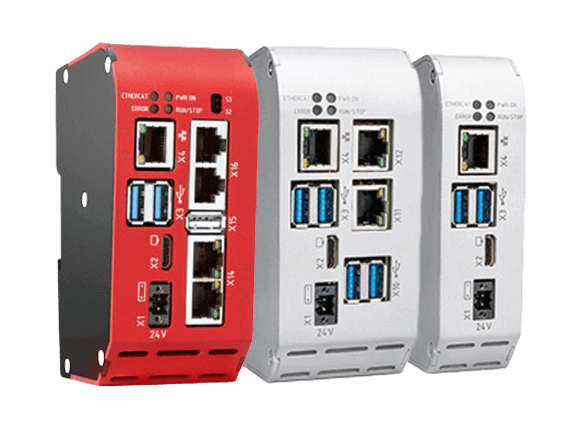
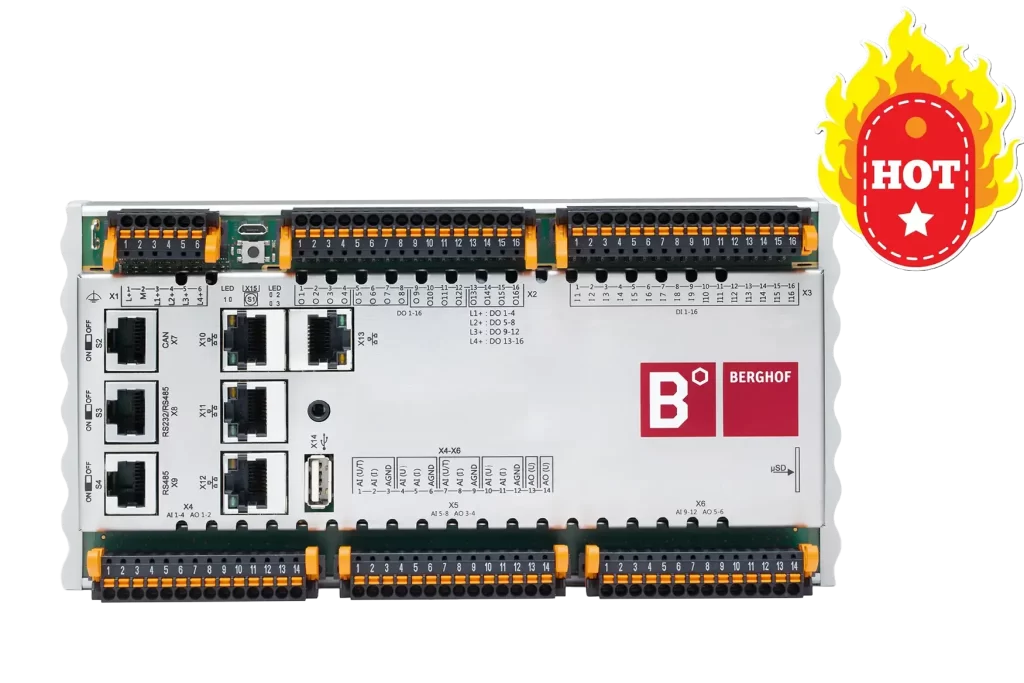
두 번째 이더넷 인터페이스 ETH1은 주로 현장 버스(Fieldbus) 통신에 사용됩니다:
DC-Pro, DC-Prime, CC-Slim 모델: 해당 인터페이스는 X5 포트에 해당합니다.
CC-Prime 모델: 해당 인터페이스는 X13 포트에 해당합니다.
컨트롤러의 출고 시 기본 설정 상태에서 이 인터페이스는 EtherCAT 통신 포트로 설정되어 있습니다. 또한 실제 응용 요구사항에 따라 PROFINET 슬레이브(Device) 인터페이스로 재설정하거나, 고정 IP를 사용하는 정적 이더넷 인터페이스로 설정할 수도 있습니다.
컨트롤러의 IP 주소는 어떻게 확인하나요?
DC 시리즈 컨트롤러를 사용하는 경우, 컨트롤러 디스플레이 화면에서 현재 설정된 IP 주소를 직접 확인할 수 있습니다. 모든 Berghof 컨트롤러는 출고 시 기본 IP 주소가 다음과 같은 형식으로 미리 설정되어 있습니다: 169.254.255.XX (여기서 XX는 장비 시리얼 번호의 마지막 두 자리 숫자입니다).
예외 사항:
XX = 00인 경우, IP 주소는
169.254.255.100입니다.XX = 0X인 경우, IP 주소는
169.254.255.X입니다.
컨트롤러의 서브넷 마스크는 항상 다음과 같습니다:
255.255.255.0
주의 사항:
PC를 컨트롤러에 연결할 때, PC 측도 반드시 169.254.255.XX 대역 내의 IP 주소로 설정해야 하며 컨트롤러 IP와 충돌하지 않아야 합니다. 또한 PC와 컨트롤러는 동일한 서브넷 마스크를 사용해야 합니다.
CODESYS V3는 어떻게 설치하나요?
Setup_CODESYSV35SP_x_Patch_x.exe 파일을 관리자 권한으로 실행하면 CODESYS 설치 프로그램이 시작됩니다.
Microsoft .NET Framework 등 일부 필수 구성 요소가 설치되어 있지 않은 경우, CODESYS V3.5 설치 과정에서 인터넷 연결을 통한 다운로드 및 설치가 필요할 수 있습니다.
필요한 기능을 잘 모르는 경우에는 전체 설치(모든 기능 포함)를 선택하는 것을 권장합니다. 필요하지 않은 기능이 명확하다면 설치 시 해당 항목을 해제할 수 있습니다.
필수 설치 기능
CODESYS V3
CODESYS Gateway
선택 설치 기능 안내
CODESYS Converter: CODESYS V2.3 프로젝트를 V3로 변환해야 하는 경우에만 설치하며, 그렇지 않다면 설치하지 않아도 됩니다.
CODESYS Gateway V2.3: CODESYS V2.3 컨트롤러에 접속해야 하는 경우에만 설치하며, 그렇지 않다면 설치하지 않아도 됩니다.
CODESYS OPC Server 3: OPC 서버가 필요한 경우에만 설치합니다.
참고: OPC Server를 설치하지 않더라도 OPC UA를 통해 컨트롤러에 접속할 수 있지만, 컨트롤러에 OPC UA 라이선스가 있어야 합니다.
CODESYS Control Win V3: Windows에서 직접 프로젝트를 실행하고 테스트(소프트웨어 PLC)하려는 경우에만 설치하며, 그렇지 않다면 설치하지 않아도 됩니다.
CODESYS V3 Berghof에서는 장치(Device)와 라이브러리(Library)를 어디에 설치해야 하나요?
Berghof 제품이든 다른 제조사에서 제공하는 추가 장치 및 라이브러리든, 모두 CODESYS를 통해 ‘저장소(Repository)’라 불리는 공간에 설치해야 합니다. 이 저장소는 CODESYS V3가 하드 디스크 상에 가지는 전역 저장 위치로, 모든 표준 장치와 라이브러리는 물론 향후 설치할 타사 장치 및 라이브러리도 이곳에 저장됩니다. 설치 후에는 해당 PC에 설치된 모든 CODESYS V3 버전에서 이 장치와 라이브러리에 접근할 수 있습니다.
주의 사항:
저장소는 PC에 바인딩되므로, CODESYS V3가 설치된 컴퓨터마다 장치와 라이브러리를 별도로 설치해야 합니다.
구버전 CODESYS처럼 파일 직접 링크 방식을 사용하는 대신, 모든 프로젝트와 사용자가 저장소를 통해 장치 및 라이브러리에 접근합니다.
Berghof 컨트롤러와 관련된 두 가지 주요 저장소:
장치 저장소 (Device Repository)
라이브러리 저장소 (Library Repository)
장치 저장소(Device Repository)란 무엇이며, 추후 장치는 어떻게 설치하나요?
장치 저장소(Device Repository)는 CODESYS V3에서 모든 컨트롤러 설명, I/O 외장 장치, 드라이버 및 기타 장치가 저장되는 위치입니다. 이 저장소는 제조업체나 버스 유형에 관계없이 CODESYS V3가 지원하는 모든 장치 설명 포맷을 설치할 수 있습니다. 설치된 장치는 CODESYS의 컨트롤러 설정에서 직접 선택하여 사용할 수 있습니다.
열기 방법:
CODESYS V3에서 우클릭 메뉴 → 도구(Tools) → 장치 저장소(Device Repository)를 통해 엽니다.
장치 분류:
효율적인 관리를 위해 설치된 장치는 5개의 하위 그룹으로 분류됩니다.
기타(Miscellaneous): 특정 버스에 명확히 속하지 않는 외장 장치에 사용됩니다. Berghof PLC의 내장 I/O 설명 파일도 이 그룹에 표시됩니다.
현장 버스(Fieldbuses): 각 버스 유형의 마스터 또는 슬레이브 외장 장치가 포함됩니다. 하위 그룹에서는 장치가 해당 버스별로 분류됩니다.
논리 장치(Logical devices): 일반 PLC와 세이프티 PLC 간의 데이터 교환처럼, 다중 컨트롤러 프로젝트에서 변수 간의 순수 소프트웨어 연동에 사용됩니다.
컨트롤러(Controls): CODESYS V3에 설치된 모든 컨트롤러를 표시합니다.
SoftMotion 장치(SoftMotion devices): SoftMotion으로 특별히 표시된 드라이브 장치입니다. 현장 버스와 유사하게 장치 유형 및 버스에 따라 하위 그룹으로 분류됩니다.
추후 장치 설치 단계:
CODESYS V3에서 장치 저장소를 열고 “Install” 버튼을 클릭합니다.
새로 뜨는 “파일 열기(Open File)” 대화상자에서 장치 설명 파일을 찾아 엽니다.
CODESYS V3가 해당 장치를 저장소에 설치하며, 이후 프로젝트에서 바로 사용할 수 있게 됩니다.
주의 사항:
대상 폴더에 장치 파일이 표시되지 않는 경우, 파일 대화상자 오른쪽 하단의 파일 필터가 특정 포맷으로 설정되어 있을 수 있습니다. 이럴 때는 필터를 “All supported files(지원되는 모든 파일)”로 설정해야 합니다.
라이브러리 저장소(Library Repository)란 무엇이며, 추후 라이브러리는 어떻게 설치하나요?
라이브러리 저장소(Library Repository)는 CODESYS V3에서 설치된 모든 라이브러리 파일이 저장되는 위치입니다. 이 저장소는 제조업체와 무관하며, CODESYS V3가 지원하는 모든 라이브러리를 이곳에 설치할 수 있습니다. 설치된 라이브러리는 CODESYS V3의 라이브러리 관리(Library Management)에서 직접 선택하여 사용할 수 있습니다.
열기 방법:
CODESYS V3에서 우클릭 메뉴 → 도구(Tools) → 라이브러리 저장소(Library Repository)를 통해 엽니다.
카테고리별 표시 여부를 켜거나 끌 수 있으며, 설치된 모든 라이브러리를 표시하거나 제조사별로 필터링하여 조회할 수 있습니다.
추후 라이브러리 설치 단계:
CODESYS V3에서 라이브러리 저장소를 열고 “Install” 버튼을 클릭합니다.
새로 뜨는 “파일 열기(File Open)” 대화상자에서 라이브러리 파일을 찾아 엽니다.
CODESYS V3가 해당 라이브러리를 저장소에 설치하며, 이후 프로젝트에서 바로 사용할 수 있게 됩니다.
주의 사항:
대상 폴더에 라이브러리 파일이 표시되지 않는 경우, 파일 대화상자 오른쪽 하단의 파일 필터가 특정 포맷으로 설정되어 있을 수 있습니다. 이럴 때는 필터를 지원되는 모든 파일이 표시되도록 조정해야 합니다.
라이브러리 파일 포맷 설명:
Libraries (일반 라이브러리): CODESYS V3의 표준 라이브러리 파일 (*.library)
Translated libraries (사전 컴파일된 라이브러리): CODESYS V3 사전 컴파일 라이브러리 파일 (*.compiled-library)
CODESYS libraries (구버전 라이브러리): CODESYS V2.x 라이브러리로, 가능한 경우 CODESYS V3에서 열어 변환할 수 있습니다 (*.lib)
Package(소프트웨어 패키지)란 무엇인가요?
Package는 CODESYS V3의 특수 아카이브 형식으로, 단 한 번의 설치 과정으로 다음과 같은 다양한 콘텐츠를 일괄 포함하여 설치할 수 있습니다.
장치 설명 파일
라이브러리 파일
예제 프로젝트
시각화 스타일 등
Package는 보통 컨트롤러나 장치 제조업체에서 제공하여 사용자가 필요한 모든 파일을 한 번에 편리하게 설치할 수 있도록 돕습니다. 예를 들어, Berghof Target도 하나의 Package 형태이며, 이 Package를 설치해야만 CODESYS V3에서 Berghof 컨트롤러 및 관련 장치를 올바르게 인식할 수 있습니다.
Package Manager(패키지 관리자)란 무엇이며, Package / Target Package는 어떻게 설치하나요?
Package Manager(패키지 관리자)는 장치 또는 라이브러리 저장소와 유사하게 본인 PC 및 CODESYS V3에 설치된 모든 패키지를 확인하는 데 사용됩니다. 장치나 라이브러리와 달리 패키지 자체는 프로젝트에서 직접 사용되지 않으며, 패키지 안의 내용물(장치 설명, 라이브러리, 예제 프로젝트 등)을 다른 해당 저장소에 설치하여 프로젝트에서 사용할 수 있도록 합니다.
열기 방법:
CODESYS V3에서 우클릭 메뉴 → 도구(Tools) → 패키지 관리자(Package Manager)를 통해 엽니다.
패키지 / Berghof Target Package 설치 단계:
관리자 권한으로 CODESYS V3를 새 창으로 실행합니다.
패키지 관리자를 연 후 “Install” 버튼을 클릭합니다.
새로 뜨는 “파일 열기(Open File)” 대화상자에서 패키지 파일을 찾아 엽니다.
CODESYS V3에 설치 메뉴가 나타나면, 세부 요구사항을 잘 모르는 경우 일반적으로 “전체 설치(Complete Installation)”를 선택합니다.
설치가 완료되면 설치된 내용 및 속한 카테고리 개요가 표시됩니다.
설치 완료 후에는 패키지 내의 콘텐츠를 프로젝트에서 바로 사용할 수 있습니다.
CODESYS V3에 대해 문의 사항이 있을 때 가장 먼저 어디를 확인해야 하나요?
CODESYS V3에 대해 문의 사항이 있는 경우, 먼저 CODESYS V3가 설치된 컴퓨터에서 관련 내용을 찾아보아야 합니다. CODESYS V3를 설치할 때마다 CODESYS 온라인 도움말(CODESYS Online Help)이 함께 포함되어 설치됩니다. 이름에 ‘온라인’이 들어가 있지만, 모든 필요 파일이 하드 디스크에 저장되어 있어 실제로는 오프라인 상태에서도 사용할 수 있습니다. 온라인 도움말은 CODESYS V3의 디지털 문서 플랫폼으로, 카테고리별 보기 기능과 내장 인덱스 검색 기능을 지원합니다.
온라인 도움말은 다음과 같은 CODESYS의 모든 표준 기능을 포함합니다.
사용자 인터페이스
설정 옵션
에디터
데이터 타입 및 피연산자
프로그래밍 기능
시각화 및 시각화 요소
표준 라이브러리 등
열기 방법:
CODESYS V3를 실행합니다.
창이 열리면 키보드의 F1 키를 누릅니다.
잠시 후 온라인 도움말이 열리며 검색을 진행할 수 있습니다.
신버전 CODESYS의 경우 시스템이 네트워크 연결 상태를 확인합니다.
인터넷이 연결되어 있으면 브라우저에서 웹페이지 형식의 도움말이 열립니다.
인터넷이 연결되어 있지 않으면 로컬 도움말이 열립니다.
꿀팁: 특정 요소(창, 그래픽 에디터 내의 블록, ST 코드, Visu 요소 등)를 선택한 상태에서 F1 키를 누르면, 관련 항목이 있는 경우 온라인 도움말이 해당 요소의 설명 페이지로 바로 이동합니다.
또한 CODESYS 온라인 도움말 전체 내용은 웹페이지(https://help.codesys.com)를 통해서도 접속하여 확인하실 수 있습니다.

글로벌 선도 기업들이 신뢰하고 선택하는 우수한 솔루션